


En Visio (ou en webinar) votre objectif principal est d’attirer l’attention de votre public pour qu’il s’engage au maximum avec votre produit ou votre marque comme vous le faites déjà en présentiel.
Même si les réunions à distance sont devenues une norme dans les relations commerciales, il n’en reste pas moins que le manque de contact réel constitue un frein pour créer du lien avec vos prospects, clients ou collaborateurs.
Alors, comment remplacer l’absence physique pendant les présentations à distance ?
3 bonnes pratiques pour améliorer vos visioconférences.
En dehors de votre talent pour créer de l’engagement, vous utilisez souvent une présentation pour étayer votre discours. Comme en présentiel, cela vous permet de présenter des process, des chiffres clés, des photos de produits, voire des démos en vidéo.
Mais la qualité de ces éléments de présentation n’est pas toujours au rendez-vous. Il est bien sûr préférable en toute circonstance d’avoir des éléments de qualité professionnelle pour argumenter, démontrer ou vendre une idée, mais en présentiel votre charisme ou votre empathie naturelle, peut pallier ce manque.
Ce n’est malheureusement pas le cas en visio. En effet, il est difficile de retenir l’attention avec les mêmes techniques qu’en présentiel, parce qu’en visio, vous ne pouvez pas toujours vous appuyer sur le regard de vos spectateurs pour créer de la connivence. Surtout lorsqu’ils n’ouvrent pas leur caméra😬.
C’est pourquoi il est encore plus important de soigner vos éléments de présentation.
comment bien utiliser ses présentations en visio?
Il vous est certainement déjà arrivé, par manque de choix, de pousser la porte d’un vieux bistrot à la devanture poussiéreuse dans lequel vous n’auriez jamais mis les pieds, et d’avoir été surpris d’y déguster les meilleures quenelles de votre vie. Seul le hasard vous y a conduit, et même si vous le recommandiez, pas sûr que vous arriviez à convaincre qui que ce soit d’y pénétrer. (Je vous aurai bien donné l’adresse, mais faute de clients il a fermé.)
Il en est de même pour vos visioconférences et webinar. Vous pouvez avoir la meilleure idée qu’on ait jamais eue depuis l’invention de la roue, si vos éléments de présentation ne sont pas à la hauteur de vos enjeux, vous aurez du mal à capter l’attention.
Ce n’est pas un secret, la qualité d’un document de communication est une valeur qui rassure sur le professionnalisme d’une entreprise quelle qu’elle soit. Sinon vous ne pouvez compter que sur le hasard.
Bien que ce ne soit pas un gage absolu de la qualité du produit ou du service que vous allez acheter, c’est quand même rassurant pour donner envie d’aller plus loin.
3 bonnes pratiques pour améliorer vos visioconférences.
Pour améliorer la qualité de vos présentations à distance, voici 3 bonnes pratiques qui peuvent vous aider à faire la différence :
- La pertinence du contenu partagé.
- Créer des mise en page qui aident à comprendre vos messages.
- Mettre de la diversité dans votre intervention.
1-La pertinence du contenu partagé
C’est certainement le premier point à travailler. Lorsque vous faites une présentation à distance et que vous partagez votre écran, vous disparaissez derrière vos slides. Il faut donc impérativement que ce qui vous remplace soit indispensable à la compréhension de vos messages.
En effet, si vous affichez 5 bullets points que vous avez prévu d’énumérer à haute voix, arrêtez tout de suite ! Ce sera beaucoup plus captivant si on vous voit à l’image. Pourquoi ? Parce qu’il y a de fortes chances que vos « visionneurs » aient lu la totalité de vos 5 bullets points avant que vous n’ayez terminé de lister le premier. Vous en avez certainement déjà fait l’expérience, les exemples sont nombreux, même au journal télé. (nobody’s perfect).
Le résultat est assez catastrophique. Les spectateurs se transforment alors en inspecteur des travaux finis, et toute leur attention est mobilisée à scruter les différences qu’il y a entre ce que vous dites et ce qui est écrit.
Pour éviter ce moment délicat, vous pouvez afficher par exemple un visuel explicite pour chaque point au fur et à mesure que vous les énumérez, et les réutiliser plus tard lors du développement de chaque idée, ou bien rester présent à l’écran pour garder le contact (je détaillerai ce point plus loin), ou encore, choisir de ne pas énumérer de Bullet Point tout simplement.
Pour résumer, choisissez des slides ou des visuels qui apportent un complément d’information à votre discours sans vous paraphraser. Quoiqu’il en soit, on ne le dira jamais assez, ne lisez pas ce que vous présentez, il n’y a rien de plus soporifique.
Comment éviter de lire à voix haute ce que tout le monde peut lire sur vos slides ?
Vous avez de la chance, vous êtes en visioconférence, et vous maitrisez le champ de la caméra !
Vous allez pouvoir pleinement profiter de cette situation qui vous permet d’avoir toutes les anti-sèches dont vous avez besoin devant vous. Bien sûr cela va vous demander un peu de travail supplémentaire mais le jeu en vaut la chandelle.

Méthodologie pour ne pas lire vos slides :
| Prenez la présentation que vous utilisez habituellement, et affichez-la à l’écran. |
| Installez-vous confortablement au calme (mari, épouse, enfants, animaux interdits). |
| Préparez-vous à enregistrer votre voix avec votre mobile. |
| Pensez bien à votre objectif et prenez une bonne respiration. |
| Lancez l’enregistrement, et faites votre présentation oralement en vous appuyant ou non sur le déroulé de vos slide. |
MON CONSEIL :
Si votre présentation est vraiment bien structurée, vous n’aurez pas de mal à avoir un discours cohérent pendant cet exercice. Si ce n’est pas le cas, je vous conseille vivement de fermer votre présentation avant de vous enregistrer.
D’abord, visualisez votre propos dans votre tête. Imaginez-vous devant quelqu’un (ou demandez à quelqu’un de votre entourage de vous écouter) et laissez-vous aller. Racontez simplement de la manière la plus logique votre histoire. Vous vous rendrez peut-être compte en réécoutant l’enregistrement que votre présentation est beaucoup moins claire que vous ne l’êtes. Profitez-en alors pour réorganiser et modifier vos slides.
Bravo, vous avez fait le plus gros du travail. En utilisant cette méthode, vous allez en apprendre beaucoup et gagner du temps.
En réécoutant votre enregistrement, essayez d’imaginer ce qui pourrait illustrer vos propos de manière synthétique ou imagée et repérez les mots clés importants qui peuvent servir à mémoriser l’idée générale. Notez-les au fur et à mesure.
Voilà, vous avez désormais à disposition d’un côté votre discours oral et de l’autre les visuels et les mots clés pour alléger vos slides d’origine. Il ne vous reste plus qu’à retranscrire votre enregistrement en améliorant la syntaxe si nécessaire, puis à créer les mises en page inspirantes à afficher au bon moment.
Lorsque vous serez en visio, vous pourrez avoir devant vous votre discours tout en restant à l’image ou pendant que vous partagez vos magnifiques slides.
2-UNE MISE EN PAGE QUI AIDE À COMPRENDRE vos messages.
La mise en page est également un point à ne pas négliger. Forcément, me direz-vous, c’est plus joli. Oui, c’est vrai, mais ce n’est pas exactement cela.
Vous pouvez mettre une « jolie » image de la Joconde dans votre slide, si votre propos concerne l’accouchement sans douleur des crevettes à marée basse au Mont St Michel, cela n’aidera pas les sages femmes vétérinaires qui vous écoutent à adhérer à votre démonstration.
Le but d’une mise en page efficace est avant tout d’être clair, et d’aider le lecteur à suivre. Il vous en sera reconnaissant.
Concentrez-vous plutôt sur l’agencement et la hiérarchie de l’information. Ajoutez des visuels qui font sens, et gardez une structure récurrente pour les informations du même type. Si vous avez des schémas complexes, utilisez les animations PowerPoint pour mettre en valeur chaque point que vous détaillez au moment opportun. Mais n’abusez pas des animations si elles n’ont pas un caractère pédagogique ou dynamique. (J’écrirai bientôt un article détaillé sur l’utilisation des animations dans PowrPoint.)
Votre seul objectif est de favoriser la compréhension de votre exposé.
Si vous ne savez pas comment améliorer la mise en page de certains contenus, choisissez plutôt de rester visible en plein écran. Ainsi vous ne risquerez pas de dénaturer la qualité de votre intervention avec des contenus à faible valeur ajoutée. En clair, ne vous cachez pas derrière des slides sans aucune valeur, ou dont le contenu demande trop d’effort pour être décrypté.
Trucs et astuces de mise en page :
Si vous avez suivi la méthodologie du précédent paragraphe, vous avez tout ce qu’il faut pour y arriver.
| Choisissez un visuel explicite ou allégorique de préférence au format plein écran (1920 pixels X 1080 pixels). Evitez les images de mauvaise qualité (pixélisation, déformation) |
| Choisissez entre 1 et 3 mots clés à y associer (pas plus), et pourquoi pas une citation bien sentie. |
| Insérez votre image sur la totalité de votre slide |
| Créez une zone vous permettant d’installer vos mots clés de manière lisibles en ajoutant un rectangle par-dessus votre image en le remplissant avec un dégradé allant du Noir au transparent |
| Ajoutez vos mots clés en gras sur la partie foncée de votre dégradé ainsi que votre citation le cas échéant. Vous pouvez également animer vos mots clés pour les faire apparaitre de manière séquentielle. |
ATTENTION, ne lisez pas à haute voix la citation si vous en avez mise une, elle doit être là en complément, pour aider les lecteurs à créer du lien avec vos arguments.
3-Mettez de la diversité dans votre intervention
Soyons clairs, votre intervention, ce n’est pas seulement votre présentation PowerPoint. C’est l’ensemble de votre prestation qui comprend souvent des slides bien sûr, mais surtout vous.
Vous dans un certain environnement, votre image, votre regard et votre voix, notamment lorsque vous disparaissez derrière vos slides.
Vous trouverez des astuces sur ce point dans mon article:
4 bonnes pratiques pour soigner son image en visio
Vous avez donc à disposition plusieurs moyens de créer de la diversité. Mais ici aussi, il ne s’agit pas seulement d’être varié pour le fun. Les différents choix que vous allez faire doivent être pertinents par rapport au déroulé de vos arguments.
Vous devez donc penser à quel moment vous reprenez contact physiquement à l’image avec votre audience, ce que vous partagez et quand vous le faites,, si une courte vidéo peut aider à développer ou préciser un point particulier, ou encore faire participer vos interlocuteurs.
Cette diversité, si elle est bien agencée, permettra de créer une dynamique générale qui renforcera alors votre image et votre crédibilité.
Méthodologie pour favoriser l’attention en visio :
| Prenez la retranscription de votre enregistrement |
| Repérez les moments forts. Ce sont les passages où vous devez de préférence être en plein écran sans aides visuelles. Ils commencent en général par « Mais attention… », « Il est très important de… », « Souvenez-vous bien… » ou encore le moment où vous racontez une anecdote ou un « le saviez-vous ». |
| Repérez les moments qui peuvent induire une question à poser à vos interlocuteurs, ou une pause Questions/Réponses. Cela vous permettra d’une part de souffler, mais aussi de créer du lien en répondant à des questions concrètes. |
| Repérez tous les moments qui peuvent être précisés par un schéma, un tableau etc… |
| Enfin, notez en marge de votre discours ce qui va se passer à l’écran. |
ATTENTION, ne faites pas trop d’aller-retour quand même entre vos apparitions et vos partages d’écran. Vous ne voulez pas que votre public devienne tout vert et quitte subitement la réunion.
SUPER ASTUCE POUR VOS WEBINARS:
Pour être sûr de retenir l’attention de votre public jusqu’au bout, annoncez dans votre introduction que vous leur réservez un cadeau, un conseil d’expert, une astuce à la fin de votre intervention. De la même manière, si quelqu’un pose une question pendant votre webinar et que vous avez prévu d’en parler plus tard, annoncez-le clairement, mais ne grillez pas vos cartouches.
Bonnes visios à tous! 🎬



Communiquer par l’intermédiaire d’une webcam est de plus en plus courant, c’est même devenu pour beaucoup, leur quotidien. Qu’il s’agisse de présenter une offre à un prospect, d’une réunion d’équipe, ou d’une formation à distance, l’exercice ne se limite pas à se connecter à Teams, Zoom ou tout autre systeme de visioconférence après avoir allumé sa webcam.
Pourquoi? Parceque la qualité de votre image aura un impact sur l’attention de votre auditoire, et même sur vous.
Nous allons voir ensemble 4 bonnes pratiques pour soigner votre image en visioconférence et gagner en clarté, en crédibilité et en assurance.
Les erreurs pendant vos visioconférences sont assez faciles à éviter. Elles concernent globalement votre arrière-plan, la lumière, le son, et la préparation.
Cette image parle d’elle-même.
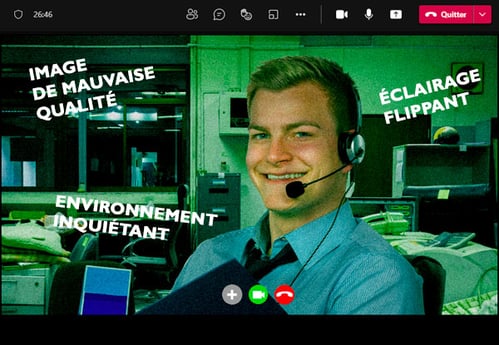
Même si cela vous demandera un peu de reflexion et de travail la première fois, vous n’aurez plus à vous en préocuper par la suite sauf, bien sûr, si vous êtes en déplacement. En vérité, vous ne pourrez plus vous en passer après avoir essayé, car vous vous rendrez vite compte des avantages que cela apporte au niveau de l’écoute et de l’attention.
Il y a un même un deuxième effet KISSCOOL! Vous préoccuper de votre image et de votre environnement vous incitera à être souriant, à vous tenir droit, et à prendre votre temps.
Voici les 4 points auquels il faut particulièrement préter attention:
- L’environnement visible par votre webcam
- La qualité de la lumière qui vous éclaire
- Le son de votre voix
- La préparation des documents à partager
Un environnement rassurant au bureau ou chez vous.
Vous serez confrontés à 2 situations d’environnement : le bureau ou chez vous. Contrairement à ce que l’on peut penser, le bureau n’est pas forcément le lieu le plus facile à scénographier. La raison vient de la simple idée qu’on est au bureau, et que par définition c’est l’environnement de travail où l’on reçoit d’habitude ses clients. On se dit alors qu’on est forcément dans la plaque.
Que nenni ! Quoi de plus banal qu’un morceau de dossier de fauteuil sur un fond de mur plus tout à fait blanc, laissant apparaitre un vieux planning de 2015 scotché de travers ? Et le pauvre yucca assoiffé essayant de cacher la fontaine à eau, pas mieux !D’autant que ça n’a rien à voir avec les locaux qui sont surement très sympas. C’est juste une question de cadrage.
Et chez vous ? A moins que vous ne fassiez les erreurs que l’on voit souvent, comme un arrière-plan flanqué d’une étagère sur laquelle trône un Oui-Oui décrépi, entouré d’une horde de figurines de Schtroumpfs pas plus en forme, ou votre webcam en contreplongée qui donne l’illusion que votre plafonier vous sert de chapeau. (si si, c’est du vécu, et c’est la seule chose que j’ai retenu de cette visio)
Mais en général vous faites mieux. Pourquoi ? Parce que c’est chez vous pardi, et que pour ne pas dévoiler votre intimité ou l’inverse, vous y réfléchissez. Au bureau ou chez vous, choisissez le bon endroit pour laisser apparaitre dans le cadre un environnement rassurant, qui ne risque pas de distraire l’assistance, ou encore mieux, qui raconte quelque chose sur vous ou votre produit.
Mais si vous n’avez pas l’âme d’un décorateur de plateau, essayez de trouver un fond plutôt sombre qui mettra en valeur votre visage. Si possible placez-vous à au moins de 2 mètres de votre arrière-plan, pour éviter les ombres sur le fond qui peuvent générer un sentiment d’oppression.
ASTUCE DE PRO : Vous avez déjà vu des making off de film, et vous avez surement remarqué qu’en dehors du cadre de la caméra, c’est un sacré foutoir. En visioconférence, c’est la même chose, donc n’hésitez pas à créer cet espace de toute pièce avec ce que vous avez sous la main, ce qui compte c’est ce que l’on voit dans le champ, pas ce qu’il y a autour.
SOYEZ lumineux devant votre webcam.
Ce conseil dépend en partie du précédent. Vous vous souvenez certainement de cette prise de parole dans l’urgence de notre président, presque dans le noir. Volontaire ou pas, quoiqu’il en soit, c’est cet aspect qui a retenu l’attention plus que son discours lui-même.
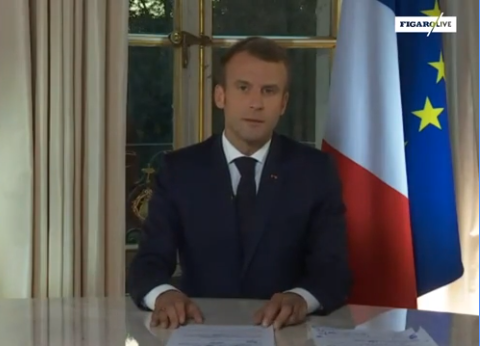
(source: article d’Enguérand Renault – lefigaro.fr)
En effet, comme dans une présentation, il faut éviter tout ce qui détourne du sujet principal, c’est-à-dire vous et vos messages.
Soignez la lumière, soyez lumineux, vos interlocuteurs vous écouteront avec plus d’attention.
Pas besoin d’un matériel de studio professionnel, mais mettez la patate avec ce que vous pouvez. Le plus simple étant de vous mettre devant une fenêtre mais sans soleil pour éviter à votre webcam de paniquer au moindre passage de nuage. Pas de fenêtre ? Prenez plusieurs lampes jusqu’à ce que vous soyez plus lumineux que votre arrière-plan.
N’oubliez pas, tout ce qui est hors champ est invisible, alors tant pis si votre installation vous fait passer pour un marchand de luminaires auprès de votre entourage.
Pourquoi autant de lumière ? C’est un peu technique, mais sachez que moins il y aura de lumière, plus votre image sera granuleuse et dégradée à cause du capteur de votre webcam qui tente d’améliorer la luminosité au détriment de la qualité.
ASTUCE DE PRO : Pour créer un peu de volume et de profondeur, mettez sur votre droite un peu plus de lumière qu’à gauche.
le son de votre micro, encore plus important que l’image.
Une image qui permet de vous voir clairement est très importante pour la communication non-verbale. Elle aide à détecter vos expressions, votre humeur, et vos intentions. Mais le son est peut-être encore plus important. En effet, lorsque vous partagez votre écran pour présenter un document, il ne reste que votre voix pour soutenir votre discours.
Vous avez sûrement déjà été confrontés à un échange catastrophique en tant qu’auditeur, où un prospect animé par la passion de son projet, vous explique sa problématique à travers un son à peine humain. Vous ne comprenez qu’un mot sur cinq, et vous n’osez pas ou n’arrivez pas à le prévenir.
Pire encore, c’est vous qui présentez, et vous êtes interompu en permanence par les participants qui se plaignent de ne pas bien vous comprendre. Vous passez alors une bonne partie de votre temps à stresser en jouant les ingénieurs du son en herbe sans succès jusqu’à la fin de la réunion.
Vous pouvez utiliser un casque avec micro, ou un micro indépendant et vos haut-parleurs, les 2 sont valables. En revanche, mefiez-vous du micro intégré à votre ordinateur portable dont la qualité n’est pas forcément optimale.
Quelque soit le micro que vous utilisez, faites des tests pour savoir comment vos interlocuteurs vous entendent. Vous avez en général cette option sur les plateformes de visioconférences. En vous rendant dans les paramètres, vous avez la possibilité de tester le son en enregistrant un court extrait de votre voix. Ne vous en privez pas.
ATTENTION! Si vous utilisez un micro et vos enceintes, vous avez un risque de générer du Larsen. Vous savez, cette fréquence hyper aigüe qui monte inexorablement jusqu’à l’insuportable. Cet effet pénible est dû au fait que le son qui sort de vos enceintes est capté en boucle par le micro à l’infini. Pour l’éviter, utilisez un micro cardioïde, ou baissez le volume de votre haut-parleur jusqu’à ce que l’effet s’arrête. Vous pouvez également essayer d’orienter vos hauts-parleurs de manière à ce que votre micro capte le moins possible le son qu’ils émettent en retour.
Préparez les différents médias avant votre visioconférence.
Vous avez en général une présentation à faire, et pour cela vous allez utiliser le partage d’écran. Evidemment, vous devez éviter de partager votre bureau sur lequel est encore ouvert sur une page web la recette des quenelles sauce Nantua. Heureusement dans la plupart des solutions de visioconférence vous pouvez choisir la fenêtre que vous voulez partager. Si ce n’est pas le cas, changez de plateforme de visioconférence, vous éviterez les imprévus.
Mais ce qui est merveilleux, c’est que si vous devez présenter différents médias, qui nécessitent différents logiciels ou plusieurs pages web, vous pouvez tout préparer à l’avance, et devenir le chef d’orchestre de votre présentation, beaucoup plus facilement qu’en rendez-vous physique.
Ouvrez tous les médias dont vous avez besoin sur votre bureau, puis pendant votre call, jonglez avec les différents éléments qui illustrent votre présentation en partageant les bons documents au bon moment.
ASTUCE DE PRO : Avant de commencer votre réunion à distance, répétez plusieurs fois les manipulations nécessaires pour être parfaitement à l’aise en live.
Annoncez la couleur à votre interlocuteur
N’oubliez pas que tout ce qui n’est pas dans le champ de votre webcam est invisible, et du même coup, tout ce que vous faites hors cadre. Vous devez alors prévenir vos interlocuteurs de toutes vos actions qu’ils ne peuvent pas voir. En effet, dans un rendez-vous physique tout le monde vous voit vivre et tous vos gestes ont une signification.
Vous sortez votre laptop de votre sac, et tout le monde comprend qu’il faut attendre avant que vous commenciez. Vous manipulez la souris pour fermer votre présentation et ouvrir un autre média, ils saisissent que quelque chose va changer à l’écran.
Bref autant de codes visuels qui préviennent l’assistance de vos actions.
En visioconférence, ce n’est pas le cas. Prévenez dès le début que vous allez présenter plusieurs médias, et que vous les préviendrez quand ce sera le cas, ou que vous ferez une pause parce que vous attendez un colis ou encore qu’il soit possible que vous soyez dérangé par votre fils de 5 ans. Rien n’est grave si vous les mettez au courant.
ASTUCE DE PRO EN TELE-TRAVAIL : Si les informations que vous échangez ne sont pas confidentielles, utilisez plutôt un micro et des haut-parleurs plutôt qu’un casque. Si vous n’êtes pas seul chez vous, cela permettra de signifier à votre entourage que votre visioconférence a commencé et qu’ils ne peuvent pas vous déranger.
Tout cela demande un peu de travail, mais la visioconférence va certainement devenir de plus en plus habituelle. Des solutions vont se développer pour vous permettre de simplifier ces échanges, et vous pouvez déjà flouter votre arrière-plan, ou le modifier en le remplaçant par une image.
Mais tous ces conseils resteront d’actualité car ils font tous appel à la même règle qu’il s’agisse de votre image ou des médias que vous présentez, c’est de prendre en considération vos interlocuteurs ou votre public pour les aider à vous comprendre le plus clairement possible.
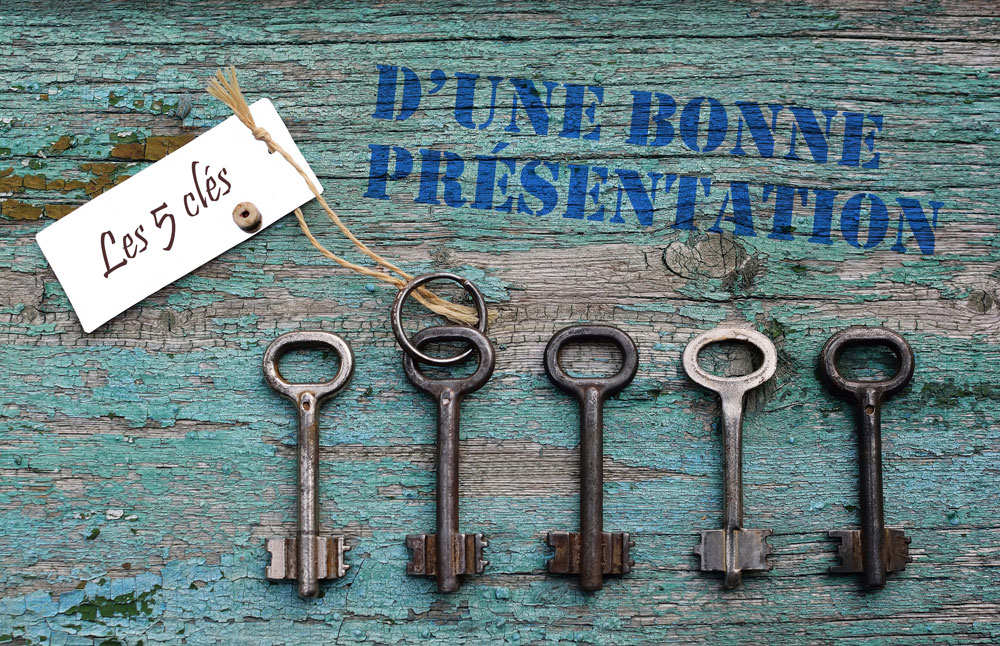
Je ne passerai pas par 4 chemins, un seul suffira avec 5 étapes clés pour réussir à coup sûr sa présentation. Avant de commencer d’énumérer ces 5 étapes, si vous pensez que vous ne maitrisez pas suffisamment PowerPoint pour y arriver, ou au contraire que vous êtes le roi des slides, ne partez pas tout de suite, nous n’allons pas beaucoup parler de PowerPoint.
Pourquoi?

Parce que les 5 étapes d’une bonne présentation s’élaborent d’abord dans votre cerveau,
puis avec un crayon sur la nappe en papier d’un restaurant par exemple, avant de créer vos aides visuelles, et enfin sur scène ou en réunion devant votre public.
Puisque vous comptez bien: objectif, idées, slides, scène, ça fait 4.
Pas de panique la cinquième clé fait bien
partie de l’histoire, mais chaque chose en son temps. Si vous suivez bien, vous la découvrirez tout seul avant la fin de cette page.
Reprenons donc dans l’ordre.
Etape 1 : La clé de l’objectif d’une bonne présentation.
Cette clé est la plus simple de toutes. Elle est droite, lisse, sans fioriture. Elle est tellement simple, qu’elle ouvre toutes les portes. C’est une sorte de passe partout avec tout de même une particularité. Elle ne sert qu’une fois. Il faut juste choisir la bonne porte. Cette porte représente votre objectif. On ne peut pas faire une bonne présentation sans avoir un but précis. C’est lui qui va déterminer le contenu de votre présentation, son fil conducteur, autour duquel toutes vos idées s’organiseront.
Mais ne vous trompez pas, l’objectif n’a rien à voir avec votre contenu, en tout cas pour le moment. Votre objectif est directement lié à votre public et à une seule question à vous poser. « Qu’est-ce que je veux que mon public fasse après avoir suivi ma présentation ?». Les réponses sont diverses mais elles ont en commun le mot « action ». Vous voulez que votre public fasse quelque chose provoqué par votre intervention. Par exemple, qu’ils en parlent, qu’ils se connectent à votre site pour en savoir plus, qu’ils prennent rendez-vous, qu’ils achètent votre produit, qu’ils s’inscrivent à votre programme, etc..
En déterminant cette action finale, vous pourrez vous poser les bonnes questions face à la pertinence de telle ou telle information à intégrer dans votre présentation.
Etape 2 : La clé des Idées.
A l’ère du numérique, plus personne ne prend un stylo… Bon d’accord, c’est mal ! En dehors du fait que le charme des encriers se perde dans le capharnaüm du « tapoti » des claviers, jeter sur le papier quelques mots ou croquis rapides permet d’aller à l’essentiel. Voilà, c’est ça, l’ESSENTIEL c’est de cela dont il s’agit.
Cette clé protéiforme, tantôt crayon, feutre, ou stylet, est le prolongement direct du cerveau. C’est le chemin le plus court entre l’idée et son expression (en dehors de la parole que nous évoquerons plus loin). En y ajoutant des flèches, des encadrés, des ratures, et toute sorte de symboles, on obtient rapidement une sorte de partition. Il y a deux conditions à son efficacité. La première, même si elle est évidente n’est pas toujours remplie, c’est de connaitre son sujet. La deuxième, même si elle n’est pas évidente est essentielle, rester focus sur l’objectif de votre présentation.
Prenons un exemple simple. Vous devez présenter votre plan marketing au CODIR. Pourquoi ? Parce qu’ils vous l’ont demandé pardi ! Là, ça part très mal. Non, bien sûr… Parce qu’ils veulent savoir ce que vous avez prévu de génial pour l’année prochaine. Votre clé Objectif est maintenant très claire. Surprendre le CODIR avec ce qui est génial dans votre plan, pour qu’ils valident sans concession vos prévisions et le reste.
Un papier, un crayon et c’est parti pour le plan du plan. Commencez par un titre qui vous emmène là où vous voulez. Par exemple : PLAN MARKETING 2020. Vous commencez à connaitre mon humour. Evidemment pas du tout. Trouvez quelque chose d’inspirant comme : « DIGITAL 20 sur 20 pour 2020 », ou bien « des clips et des clicks », bref you’ve got the idea. Osez surprendre, on vous écoutera.
Ensuite n’hésitez pas à dessiner vos 5 slides principales en incluant un titre clair et efficace, et une idée de visuel qui donne de la perspective à votre contenu.
Etape 3 : La clé des SLIDES
Vous avez votre objectif, votre titre, et la liste des contenus qui en découlent. Votre présentation est presque faite. Si si, mais attention, cette clé est frivole et volatile, elle peut vous ouvrir les portes d’univers fabuleux comme celles de l’enfer des nuits blanches. Si dans vos souvenirs enfouis d’enfant, résonnent encore les mots « il ou elle a un vrai talent, il faut qu’il fasse les arts déco » foncez, ouvrez toutes les portes et lancez-vous dans de folles animations dynamiques, si au contraire vous avez souvent entendu « il est trèèèès beau ton dessin, mais non ce n’est pas un gribouillis » restez sobre. Concentrez-vous sur la qualité des images que vous allez intégrer à votre présentation. Choisissez des visuels qui contiennent une large zone unie comme un ciel, une partie plus sombre ou un mur ombragé sur lequel vous pourrez y insérez un titre noir ou blanc contrastant avec le fond. En alliant quelques mots à un visuel adapté, vous allez renforcer le sens et l’impact de vos slides.
Alternez avec quelques slides plus minimalistes, sans image mais en créant à nouveau du contraste en osant marier des grandes tailles de caractères à des zones de textes colorées au texte fin et délicat.
Enfin, alignez, alignez, alignez ! Faites tout ce que vous pouvez pour que les éléments qui composent votre slide ne flottent pas et soient alignés au moins à un autre élément (il y a dans PowerPoint des outils pour ça).
Et n’oubliez pas, vous êtes l’expert, ne gardez que l’essentiel et évitez de vous justifier en expliquant tous vos choix. C’est le meilleur moyen de montrer que vous êtes sûr de vous et c’est ce qui vous servira pour le jour J.
Etape 4 : La clé de la SCENE ou comment se présenter
Votre présentation PowerPoint tient la route. Votre contenu est ciselé, clair, inspirant, mais il faut présenter devant un public votre œuvre et surtout votre vision. Cette clé est… mais où est-elle ? C’est vrai ça, je crois que je ne l’ai jamais utilisée. Pourtant j’étais sûr de l’avoir mise dans ce pot à crayon. Là, pas besoin de relire Freud pour catégoriser ce geste dans les actes manqués. La plupart des gens perdent volontairement cette clé. Et pour cause, elle ouvre un petit passage secret pour une seule personne, couvert de miroirs qui vous renvoient votre image comme un clown qui essayerait de faire rire un champignon. Oui vous avez compris, c’est la phase d’entraînement, de répétition, où seul face à vous-même vous devez y croire, vous devez répéter à voix haute jusqu’à oublier vos slides. C’est difficile, mais tellement efficace.
Prévoyez si possible 3 séances avant le jour J. Si votre intervention dure une demi-heure bloquez une heure et demi pour chaque séance. Pensez à votre clé Objectif, à vos spectateurs, à ce que vous voulez qu’ils fassent après vous avoir écouté (en dehors de vous applaudir). Mettez-vous debout…si si, debout… prenez une grande respiration, souriez, et… vous n’avez pas encore dit un mot et pourtant vous venez déjà de travailler au moins 50% de l’impact de votre prise de parole. Le reste vous le connaissez mais pas forcément votre auditoire. Alors prenez le temps, respirez entre chaque idée, articulez plus que de raison, parce que le jour J vous irez de toute façon trop vite. Pourquoi ? Ou bien pour vous débarrasser le plus vite possible de ce moment stressant, dans ce cas, c’est que vous n’avez pas bien cherché la clé, ou parce que vous êtes fier de votre contenu, et ça c’est bien.
Etape 5 : La cinquième clé d’une bonne présentation, c’est vous
Cette dernière clé, vous êtes seuls à la posséder, il n’y en a pas deux identiques, et vous ne pouvez pas la perdre, parce que cette cinquième clé c’est vous. C’est vous qu’on écoute, et parce que vous êtes là, tout le monde vous considère comme expert ou experte, et ils ont raison, sinon vous ne seriez pas là. Vous en savez forcément plus qu’eux, en tout cas sur votre présentation. Alors c’est le moment d’affirmer vos convictions avec aplomb, d’emmener votre public doucement vers votre objectif, de les amuser avec une ou deux anecdotes personnelles, de les surprendre avec quelques données incroyables, mais avec une seule règle, ne pas vous justifier. Ne montrez que ce qui compte, mais pas les coulisses. Moins vous justifiez plus vous êtes crédible, et si vous tombez sur un mauvais coucheur un peu retord qui cherche à vous coincer autour d’une question pointue, restez zen, félicitez-le pour son expertise, et donnez lui rendez-vous après pour en discuter.
En conclusion
Déterminez clairement l’objectif de votre prise de parole, et visualisez l’action que vous désirez que votre auditoire accomplisse, organisez vos idées par des croquis simples avant d’ouvrir votre logiciel préféré de présentation, agencez vos contenus en créant du contraste entre les visuels et les textes, répétez, répétez, répétez, et enfin croyez en vous.
Comme je le dis souvent, une présentation Powerpoint, si on reste aux basiques…
…est instantanément modifiable par n’importe qui puisque « tout le monde » sait à peu près s’en servir.
« Michel, je t’envoie la prez, tu veux bien faire les modifs, please… »
C’est aussi simple que ça. A moins d’avoir à modifier une présentation élaborée par un maniaque de l’empilement d’animations ayant tenté de créer toute la présentation dans une seule slide, mais c’est un autre sujet. Michel va plier ça en une demi-heure.
Mais cette fois vous avez choisi Prezi. Vous avez acheté la licence. Pour info, rien de catastrophique, en fonction de vos besoins, vous devez débourser entre 7€ et 59€ par mois et par utilisateur. Il est vrai que la licence à 59€ multipliée par 12, ça commence à chiffrer. Je vous évite le calcul, 708€ par an et par utilisateur. Oui, oui, je sais, ça pique un peu. Mais comparé au temps que vous allez passer dessus, je vous assure que vous allez bien rentabiliser votre achat.
Le décors est planté. Je vous laisse découvrir la suite dans notre nouvelle série :
« Comment j’ai loupé la finale de KhoLanta »
Prezi S01E01 : rien n’est perdu
Bref, vous avez acquis la licence, vous avez élaboré une belle présentation… heu…je veux dire une belle… hum ! Comment on dit déjà ? Une belle Prezitation…? Ok, ok, un beau Prezi, plein de zoom, re-zoom, sur-zoom, flashback, flashforward, retour vers le futur. (plus d’info là-dessus dans cet article) Il ne restera que quelques modifs à déléguer.
18h30, parfait! Le temps de rentrer, et plateau repas devant la finale de KhoLanta.
Direction, l’ascenceur. C’est là que vous croisez Andrew, votre boss. Ils vous salue, puis vous demande : » la présentation sera prète pour la réunion? »
– Vous (avec aplomb):« Absolument! Elle est quand cette réunion?
– Andrew : la réunion? C’est demain.
Et voilà, la réunion, c’est demain ! Demain ??? Et oui mon pote, demain !
Panique en cuisine, retour à la case départ. Il vous faut quelqu’un tout de suite pour assurer les modifs.
Prezi S01E02 : espoir et desespoir
Soudain, la lumière jaillit en vous. Mais oui, bon sens, Michel. Michel, le roi des modifs… Ce type qui manie le « Click Here to Add Title » comme un samouraï débitant une pastèque. Ce génie de la suite office, dompteur de slide, magicien du bullet point, artiste du clipart. Michel… Le Maître suprême !!! Attention, vous vous emballez, même s’il est vrai qu’il vous a sorti plus d’une fois de situations plus que limites.
Retour à la réalité. Prenant une large bouffée d’air dans le poumon gauche, réservant le droit pour plus tard, vous activez votre botte secrète, la phrase enchantée, avec la fermeté et le détachement indispensables pour maquiller l’urgence de la situation :
– Vous (l’air de rien): « Michel, je t’envoie le Prezi, tu fais les modifs, please…. »
Vous avez à peine terminé d’exprimer votre requête, qu’une sensation de vide sidéral vous envahi. Un zoom compensé Dupontelien dont le vertige fait apparaitre sur votre front une goutte de sueur qui trahi instantanément votre angoisse.
Les mots « je t’envoie le Prezi » résonnent en écho dans votre boite crânienne. Vous vous précipitez sur votre ordinateur portable encore chaud, cliquez sur le dossier dans lequel vous avez enregistré votre travail, parcourez rapidement les fichiers. Les plans s’enchainent à vive allure.
Puis dans un zoom lent et dramatique, sur une musique aux accords dissonants, à travers la goutte de sueur qui vient d’inonder votre pupille droite, vous découvrez le nombre 254Mo dans la colonne du poids des fichiers. 254 mégas!!! Un âne mort! « je t’envoie le Prezi » n’est plus jouable.
Prezi S01E03 : sueurs froides
Pas grave. C’est déjà arrivé avec des Powerpoint trop lourds, même si dans Powerpoint on a des outils pour compresser tout ça. On va contourner.
Michel n’était pas dans son bureau à la première tentative. Rien n’est perdu. Solution: passer par le serveur. Copier, coller. C’est parti.
Vous entendez au ralenti les pas de Michel dans le couloir. Barre de progression 30%. Chaque pas ponctue l’avancement du processus, comme un métronome. 62%. Ils sont en phase, synchrones. On se détend.
19h15, cette deuxième tentative doit être la bonne. 75%. La finale de Kholanta, vous ne pouvez pas rater ça. Avec la pluie ça risque de coincer à la Concorde. Pas le choix, cette fois il faut que ça marche. Vous enclanchez le processus « poumon droit », et vous pensez que vous avez été malin de l’économiser.
94%, c’est le moment. Décontraction de la trachée, inspiration profonde. 97%. Michel vient de passer l’armoire du coin Ouest de l’open space. Il se dirige vers son bureau. Le timing est crucial, vous devez le cueillir au bon moment, avec un naturel sans faille et une détermination à toute épreuve.
100%. DING! Aïe! Michel se fige. C’était pas prévu. Vous bloquez votre inspiration. Plus rien ne bouge. Fausse alerte, il reprend le cours de sa vie vers son fauteuil. C’est maintenant ou jamais. Surtout ne pas bafouiller. Rester simple, précis.
– Vous :« Michel, je te mets le Prezi sur le serveur, tu fais les modifs, please…🌼 »
– Michel (interdit): « le quoi??? »
Patatra! C’est mal parti, vous esquivez.
– Vous : « Le Prezi!!! »
– Michel (muet): « … »
Re-Patatra! Vous tentez de dédramatiser.
– Vous : « Mais si…tu sais…le nouveau truc pour les prez… »
– Michel : « Haaaa….! »
– Vous (comme si de rien était): « Il te faut une licence? »
Tout ce joue maintenant.
– Michel : « Heu…vaut mieux que tu t’en occupes, j’ai deux Powerpoint à modifier. C’est plié dans un quart d’heure, et ce soir y a KohLanta »
Game over.
analyse
Analysons la situation. Powerpoint, malgré souvent une mauvaise presse, comporte un avantage majeur sur ses concurrents. C’est son déploiement international et sa notoriété. Il est vrai qu’il comporte un certain nombre de défauts, mais le moins qu’on puisse dire c’est que tout le monde l’a, et que tout le monde s’en sert.
C’est un peu comme cette unique route, tortueuse et jonchée de nids de poules, qui vous mène vers ce charmant hameau que vous aimez bien. Le chemin n’est pas idéal, mais il vous conduit à coup sûr à destination. Vous pourriez aussi essayer de couper à travers champs, certains l’on fait, mais vous arriverez peut-être après le dessert, et qui sait qui vous suivra ?
Choisir entre PowerPoint et Prezi, ce n’est pas qu’une question de gout. C’est un choix stratégique. Dans les cas un peu urgents, mieux faut choisir la souplesse de PowerPoint.
Prezi S01E04 : il n’en restera qu’un
Michel a mis son manteau, et vient de sortir de l’open-space en éteignant machinalement l’éclairage général. Vous êtes maintenant dans le noir, ébloui par la seule lumière de votre écran, et pour un bon moment.
– Vous (à Michel, qui est déjà sorti) : « MERCI QUAND MÊME pour la lumière… »
La finale de KhoLanta, ce sera en replay.
EPILOGUE et conclusions
Enfin, j’espère que cet épisode vous a amusé (c’était quand même le but)
Sans vouloir taper sur Prezi arbitrairement, il faut se rendre à l’évidence, cette solution ne remplacera pas PowerPoint demain matin. Les spécialistes en la matière sont beaucoup moins nombreux que les experts PowerPoint. Il n’en reste pas moins qu’il est possible de faire des présentations fantastiques avec Prezi, mais cela demande beaucoup de temps en conception pour profiter pleinement de son potentiel, sans parler du temps d’apprentissage.
PowerPoint remporte donc la victoire de ce round grâce à sa notoriété qui en fait la solution la plus utilisée dans le monde et donc la plus facile pour collaborer sur les contenus.
Je précise également qu’avec un peu de pratique, vous pourrez faire exactement la même chose que dans Prezi avec beaucoup plus de possibilités pour varier les animations et la navigation au sein de votre présentation.
pour aller plus loin
Si la situation décrite ici ne vous est pas totalement étrangère, sachez que nous pouvons vous aider. Michel fait partie de notre équipe, et il sera ravi de vous donner un coup de main pour améliorer vos présentations pendant que vous profiterez de votre week-end, de vos amis ou de la finale de TOP CHEF.
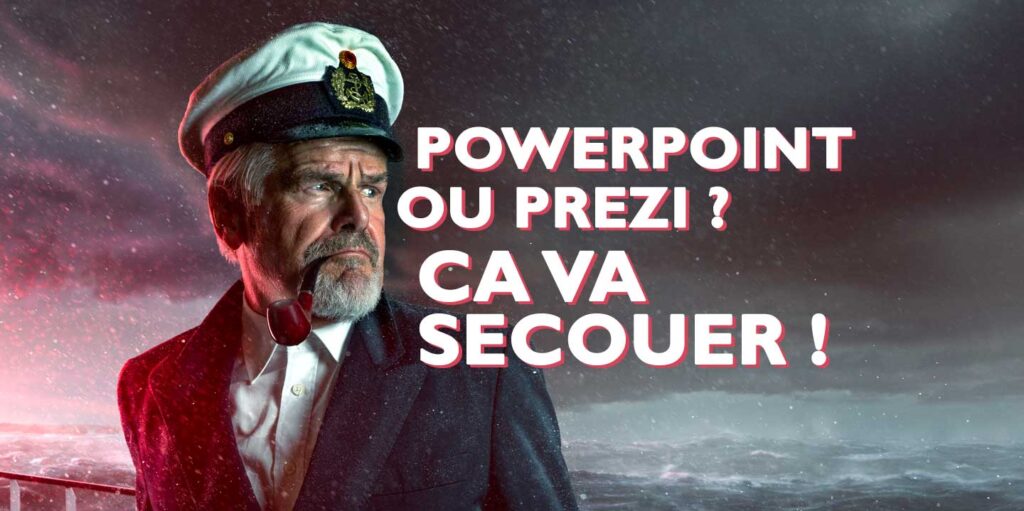
Je préfère vous le dire tout de suite, ça ne va pas plaire à tout le monde, mais je ne pousse pas à la consommation de Prezi…
…à moins que vous ne soyez chargés du développement de la Nautamine ou du Nausicalm. Vous savez… les comprimés contre le mal de mer!
Je m’explique tout de suite sur ce point, et ceux d’entre-vous qui ont déjà assistés à une présentation Prézi, savent sûrement déjà de quoi je parle.
En effet, ce logiciel a pour particularité principale, de pouvoir zoomer vers des zones prédéterminées par l’utilisateur, en cliquant au fur et à mesure de votre exposé. C’est à dire que vous pouvez à l’infini ou presque, prévoir d’approfondir un sujet par l’intermédiaire de zooms successifs.
Mais ce n’est pas sans danger.
Prezi, ou le mal de mer!
Pour illustrer mon propos, imaginez que vous vouliez faire découvrir votre fabuleux hamburger bio zéro calorie à un investisseur pointilleux. Vous allez vouloir lui présenter votre produit dans ses moindres détails pour le faire craquer. Alors vous vous dites Powerpoint? Heu…et pourquoi pas Prezi! Après quelques péripéties techniques, dont je parlerai dans un autre article, vous êtes fier de votre création et vous dégainez votre présentation devant votre investisseur affamé.
Silence dans la salle, seul le rétroprojecteur laisse entendre un léger souffle délicat. Sur l’écran, un magnifique Hamburger trône au milieu d’une page très design dans des tons taupes travaillés. Il est 11h45, l’assistance salive. C’est là qu’il va falloir être habile pour faire avaler à votre assemblée le petit comprimé bleu qui stabilise les estomacs fragiles, parce qu’à partir de maintenant, ça va secouer.
Armé de votre souris, vous cliquez sur le morceau d’oignon qui dépasse derrière la tomate. Zoom instantané sur l’Amaryllidacea(c’est la famille de l’oignon). Contraction de l’œsophage dans le public, mais personne ne bronche. Vous vantez alors les mérites de la culture bio, et pour appuyer votre discours, vous descendez au niveau de la molécule.
Clic. Zoom violent. L’échelle est très petite, le discours passionnant. Apparition de la structure atomique agrémentée de flèches et de noms savants. Tout le monde suit. Votre auditoire s’habitue, et flotte dans l’infiniment petit. Mais personne n’a encore compris que dans à peine une seconde, vous allez développer le CV de la tomate.
Clic. Zoom arrière. La remontée à la surface est impitoyable. Retour au Hamburger plein pot sans palier de décompression. A gauche, la tomate. Clic. Zoom avant. Les visages palissent. Marjorie, à droite, repense aux montagnes Russes du Parc Asterix dimanche dernier. Spasme. Le voyage intérieur dans le sandwich est devenu un cauchemar, et certains espèrent secrètement que vous n’allez pas zoomer dans le sésame, ou dans la viande . Mais si. Vous cliquez, zoomez, dézoomez, virevoltez entre le gigantesque et le minuscule. Hors de question de squeezer la moindre interaction. Ça représente beaucoup de travail.
Paul, au fond n’a pas l’air bien. Il sort en montrant son téléphone prétextant un appel urgent. Les autres le suivent du regard, envieux, pourquoi n’y ont-ils pas pensé plus tôt.
Ouf, dernier zoom arrière du fin fond de l’atome de sauce aux pickles. L’image est stable, la salle mouvementée. Attraction terminée. Personne ne fait la queue pour un deuxième tour.
Vous êtes ravi de votre démonstration, et vous attendez les applaudissements. Mais, Prezi, c’est comme en voiture, celui qui conduit n’a jamais mal au cœur. Les rescapés ont l’air médusés, mais la vérité, c’est qu’ils sont malades.
PREZI OU POWERPOINT, RESTEZ SOBRES.
Comme tous les logiciels, la tentation est grande d’utiliser toutes les fonctionnalités que Prezi propose, et Powerpoint n’a rien à lui envier de ce côté-là. D’aucun ont déjà largement abusé des animations en spirales ou des textes arrivant mot par mot en faisant des petits bons printaniers. Mais là où ces abus dans Powerpoint restent cantonnés au mauvais gout, dans Prezi, ils peuvent vous rester sur l’estomac.
Il n’en reste pas moins qu’il est possible de faire un beau Prezi efficace, mais cela demande beaucoup de temps en conception pour utiliser à bon escient les atouts du logiciel, et offrir une expérience ludique et pédagogique au spectateur. L’inconvénient c’est que vous serez le seul à pouvoir modifier le contenu, à moins de former vos collaborateurs réticents au changement. Je détaille ce point dans ce deuxième article sur Prezi.
Si vous n’avez en revanche pas beaucoup de temps à consacrer à l’apprentissage, et que vous voulez partager votre présentation avec vos collaborateurs ou vos clients, vous avez intérêt à utiliser Powerpoint qui vous garantira une mise en œuvre rapide et évolutive dans un environnement logiciel largement répandu et documenté.
Powerpoint, le meilleur des 2 mondes
Maintenant que vous avez compris que « more is less » pour l’utilisation des animations dans les supports de présentations, vous avez bien le droit de faire voyager vos auditeurs où bon vous semble. Que ce soit dans un hamburger, une molécule, ou tout simplement au coeur de votre produit, il est possible dans PowerPoint de réaliser les même effets de zoom que dans Prezi. Je dirai même, avec un peu plus de finesse.
L’avantage dans PowerPoint, est que vous pouvez à la fois zoomer sur des éléments pour en dévoiler les détails comme dans Prezi, et utiliser d’autres animations plus adaptés à votre narration.
Enfin, vous pouvez également vous adjoindre les services d’une agence PowerPoint qui améliorera vos présentations PowerPoint. Vous aurez cette fois, un double avantage, celui de faire l’unaminité le jour de votre prise de parole, mais aussi, d’avoir une nouvelle base de travail pour vous et vos équipes au format PowerPoint, que vous pourrez modifier et améliorer à volonté.